
GPSR (General Product Safety Regulation) is een algemene wetgeving binnen de EU rond productveiligheid om o.a. de consument te beschermen.
Voor de GPSR dient er contactinformatie aanwezig te zijn in My Product Manager.
Momenteel is er een verschil in de code die gebruikt moet worden tussen FMCG & Foodservice en doe-het-zelf, tuin en dier. Dit zorgt ervoor dat indien je voor beide sectoren werkt, de informatie twee keer moet ingeven.
Werkwijze sectoren:
- Verkoop je aan bedrijven in de FMCG sector, dan gebruik je code type contact CXC
- Verkoop je aan bedrijven in de doe-het-zelf, tuin- en diersector, dan gebruik je code type contact BZL
- Verkoop je aan bedrijven uit beide sectoren, dan gebruik je ook beide codes
Welke informatie invullen?
Je vult de informatie in zoals op de verpakking. Zie de printscreen hieronder.
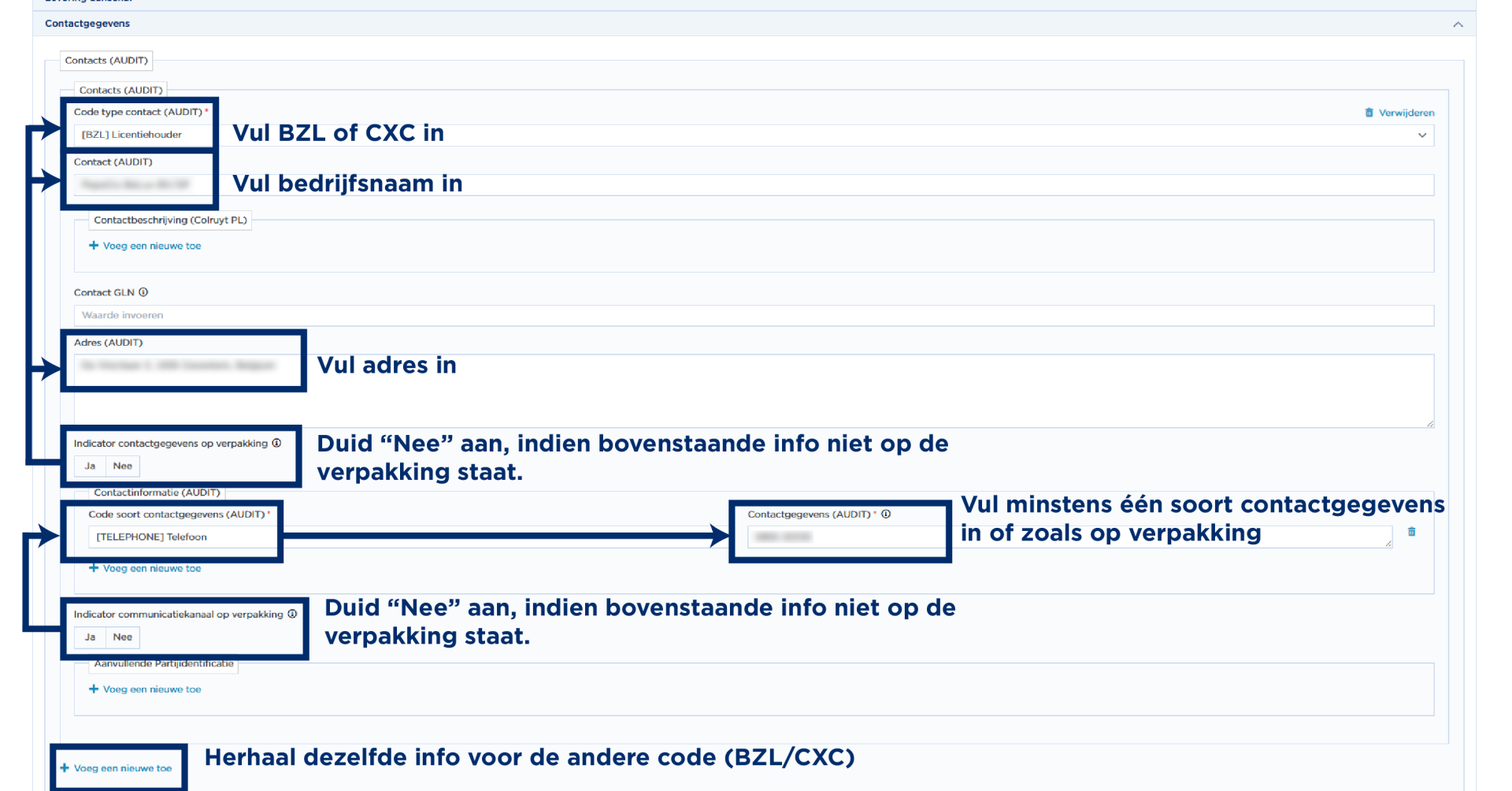
Heb je geen informatie op de verpakking? Noteer de contactinformatie en geef aan dat deze niet op de verpakking staat.
Opgelet! Geef nooit persoonlijke informatie mee, aangezien retailers deze informatie kunnen publiceren op hun website. We raden aan om een algemeen e-mailadres te gebruiken (bv. info@xxx.be).
Tips voor cross-sector bedrijven.
Voor het ingeven van de code kan je
- Ofwel via het veld ‘doelsector’ aangeven voor welke sector het item specifiek is. Je zal dan enkel BZL of CXC dienen in te vullen volgens de validaties.
- Ofwel standaard beide codes ingeven.
Hoe?
Wil je reeds bestaande items bijwerken? Via Excel of bulkactie kan je eenvoudig alle consumenteneenheden in 1 beweging updaten.
Optie 1 - bulkactie (indien alle items hetzelfde adres hebben of je kan filteren op merk)
- Ga naar 'Mijn producten'
- Maak eerst een export van al je data. De bulkactie overschrijft je data. Als er iets misloopt heb je een backup dat je terug kan opladen.
- Ga dan terug naar het scherm 'Mijn producten'
- Filter 'Consumenteneenheid' op 'ja' en 'Stopgezet' = 'Nee'.
- Filter evenuteel extra op een merk indien je deze gebruikt in je productfiches.
- Selecteer alles en kies voor 'bulkactie'.
- Je kan na het selectieoverzicht kiezen voor 'automatisch publiceren?', zet dit op ja.
- Kies voor 'update attributen' en ga naar 'contactgegevens' waar je kiest voor 'Contact'.
- Vul in de module de contactinformatie aan en valideer.
Optie 2 - Excel
- Vul de info in voor 1 productfiche, valideer en geef vrij.
- Ga terug naar het productoverzicht.
- Filter op 'Consumenteneenheid' op 'ja' en 'Stopgezet' = 'Nee'.
- Selecteer alles, kies voor export en volg de stappen om de download uit te voeren.
- Te veel items? Probeer dan te splitsen in categorieën of merken om het werkbaar te maken en geen andere data te overschrijven als je ook andere fouten moet oplossen.
- Zoek in de Excel op BZL. Dat is de start van de contactinfo-kolommen (naar rechts)
- Vul aan voor de andere producten en laad het opnieuw op.(Je kan kiezen voor automatische te publiceren of handmatig.)