
Le GPSR (General Product Safety Regulation) est une réglementation européenne sur la sécurité des produits. Elle vise, entre autres, à protéger le consommateur.
Pour le GPSR, des informations de contact doivent être présentes dans My Product Manager.
Actuellement, il existe une différence de code à utiliser entre le secteur FMCG & Foodservice et le secteur du bricolage, jardinage et animalerie.
Si vous travaillez pour les deux secteurs, vous devez donc entrer les informations deux fois.
Procédure selon le secteur :
- Vous vendez à des entreprises du secteur FMCG ? Utilisez le code de type de contact CXC.
- Vous vendez à des entreprises du secteur bricolage, jardinage et animalerie ? Utilisez le code BZL.
- Vous vendez aux deux secteurs ? Utilisez les deux codes.
Quelles informations remplir ?
Indiquez les informations présentes sur l’emballage. Voir l’exemple ci-dessous.
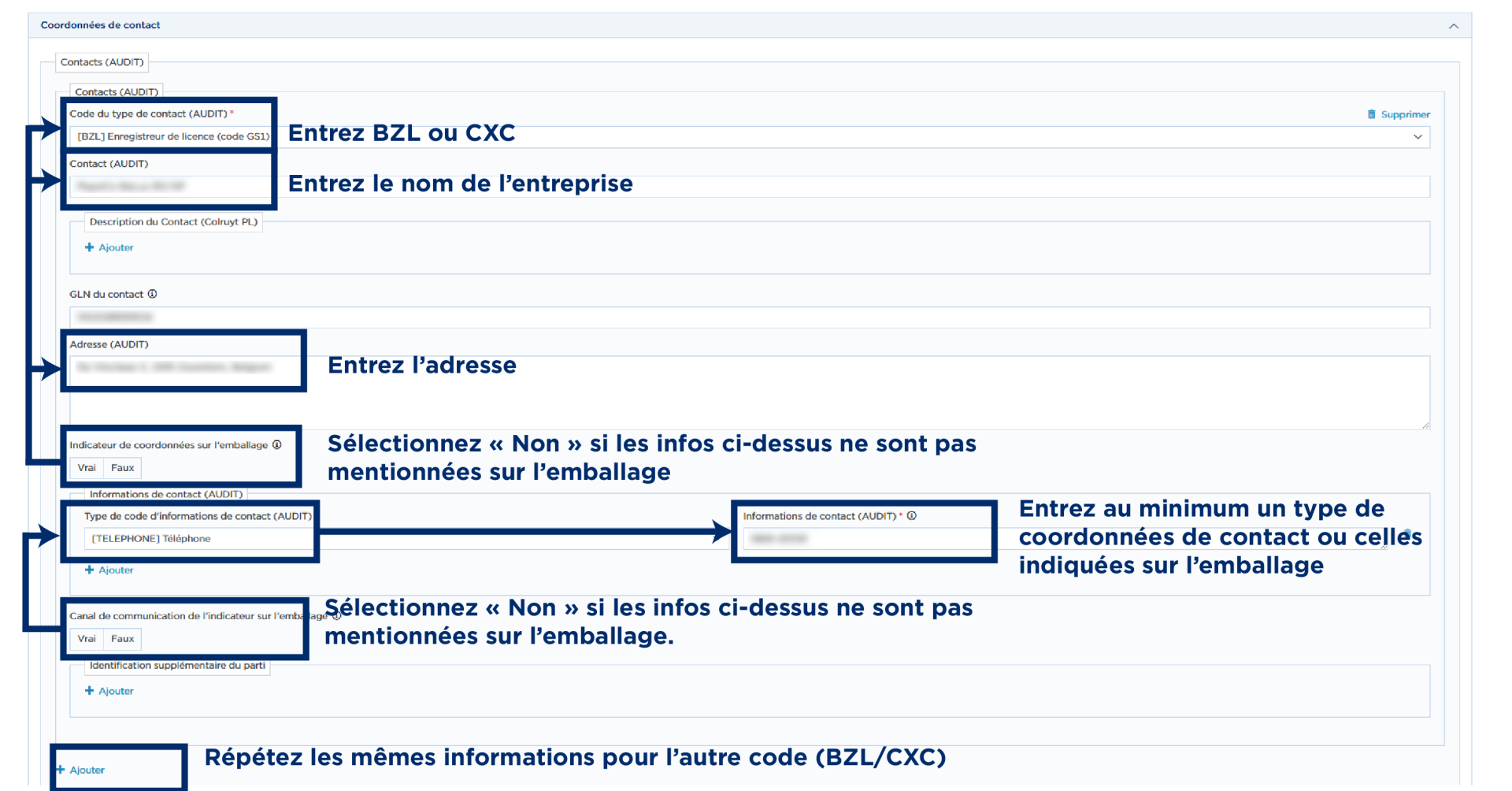
Pas d’information de contact sur l’emballage ?
Indiquez les coordonnées et mentionnez qu’elles ne sont pas présentes sur l’emballage.
Attention ! N’utilisez jamais de coordonnées personnelles étant donné que les retailers peuvent publier ces informations sur leur site web. Nous vous conseillons d’utiliser des adresses email génériques (par ex. info@xxx.be).
Conseils pour les entreprises actives dans les deux secteurs
Pour entrer le code, vous pouvez :
- Indiquer dans le champ secteur cible pour quel secteur l’article est destiné. Vous devrez alors entrer uniquement BZL ou CXC, selon la validation.
- Ou entrer les deux codes par défaut.
Comment résoudre ?
Vous souhaitez mettre à jour des articles existants ?
C’est facile via Excel ou une action groupée pour mettre à jour toutes les unités consommateurs en une seule fois.
Option 1 – mise à jour en masse (bulk)
(si tous les articles ont les mêmes informations ou peuvent être filtrés par marque).
- Allez dans “Mes produits”.
- Commencez par exporter toutes vos données. L'action groupée écrasera vos données. Si un problème survient, vous disposerez d'une sauvegarde que vous pourrez réimporter.
- Revenez ensuite à l'écran « Mes produits ».
- Filtrez la « Unité de consommation » sur « oui » et « Suspendu » = « Non ».
- Filtrez éventuellement par marque si vous en utilisez une dans vos fiches produits.
- Sélectionnez tout et choisissez « action groupée ».
- Dans l’aperçu de sélection, vous pouvez choisir « Publier automatiquement ? » ; cochez cette option.
- Sélectionnez « Mettre à jour les attributs » et accédez à « Coordonnées », où vous choisirez « Contact ».
- Complétez les coordonnées dans le module et validez.
Option 2 – Excel
- Remplissez les informations pour un produit, validez et libérez-le.
- Retournez à l’aperçu produit.
- Filtrez sur “Unité consommateur = Oui” et “Arrêté = Non”.
- Sélectionnez tout ce qui doit être exporté et suivez les étapes pour le téléchargement.
- Si vous avez beaucoup d’articles, il est conseillé de les diviser par catégorie ou marque.
- Dans le fichier Excel, cherchez le champ BZL : c’est le début des colonnes d’information de contact (vers la droite).
- Remplissez pour les autres produits et rechargez le fichier. (Vous pouvez choisir de publier automatiquement ou manuellement.)