
En tant que preneur de données chez GS1 Belgium & Luxembourg, vous avez accès à des rapports relatifs aux fiches produit publiées pour vous. Vous y trouverez :
- Quelles fiches sont complètes sur base des data models actuels ;
- Quelles fiches ont été contrôlées dans le cadre du programme d’audit, ainsi que leur score.
Ces rapports vous permettent d’identifier précisément les fournisseurs pour lesquels des informations produit sont encore manquantes et ceux qui ont participé, avec ou sans succès, au programme d’audit.
Conseils et astuces
- Presque tous les tableaux et graphiques du rapport peuvent être exportés. Pour ce faire, cliquez dans le tableau ou le graphique et utilisez les trois points en haut. Attention, l’export est toujours limité à 150.000 lignes !
- Les options de filtrage vous permettent d’affiner votre sélection. Utilisez CTRL pour combiner plusieurs valeurs. Le panneau de filtres peut à nouveau être réduit à l’aide du bouton « Hide filter panel ».
Comment ça marche ?
L’onglet « Mes rapports » vous donne accès à 2 rapports distincts : le « Validation Report » pour vérifier si les fiches produit sont complètes et l’« Audit Report » pour vérifier si elles sont correctes.
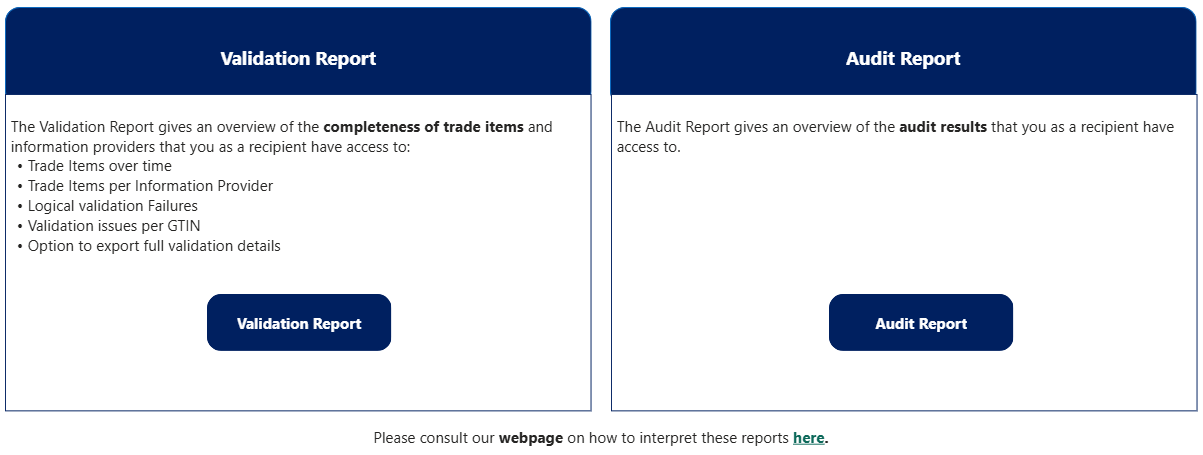
Validation Report
Ce rapport vous donne un aperçu du niveau de complétude, évalué sur base des règles de validation du data model Benelux actuel. Le niveau de complétude des articles a un impact direct sur la visibilité des fiches produit dans My Product Manager.
Dans cette section, vous trouverez un aperçu :
- du score global de qualité des données de tous les fournisseurs de données (1)
- des entreprises ayant le plus grand nombre de produits (2)
- des erreurs/avertissements les plus fréquents (3)
- de la date et de l’heure de la dernière version du rapport (4)
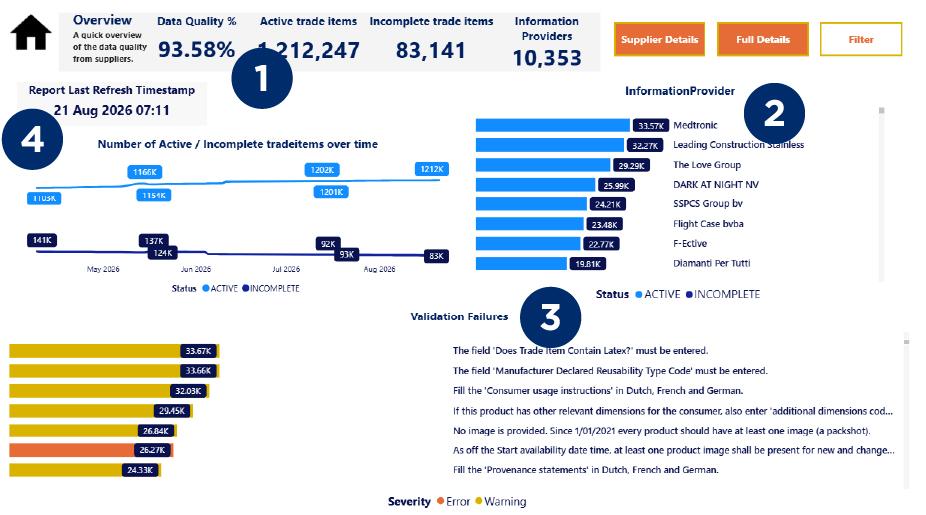
Le tableau de bord est dynamique. Lorsque vous cliquez sur un fournisseur spécifique dans la liste « Information Provider » (2), vous obtenez automatiquement, dans la partie inférieure (3), un aperçu des règles de validation (Validation Failures) qui sont d’application pour ce fournisseur. À l’inverse, lorsque vous sélectionnez une règle de validation, la liste des fournisseurs de données affiche tous les fournisseurs dont les données présentent cette erreur.
Le rapport sur la qualité des données fait une distinction entre les warnings et les errors.
- Les produits présentant des errors ne sont pas visibles pour vous en tant que preneur de données. Ces fiches produit doivent donc impérativement être corrigées ou complétées par le fournisseur de données.
- Les produits présentant des warnings, qui ne sont pas bloquants, sont bien visibles dans votre aperçu des produits. Les informations produit ne sont toutefois pas conformes aux accords sectoriels définis dans le data model et les règles de validation correspondantes.
Outre le tableau de bord général, le rapport comporte également deux niveaux de détail :
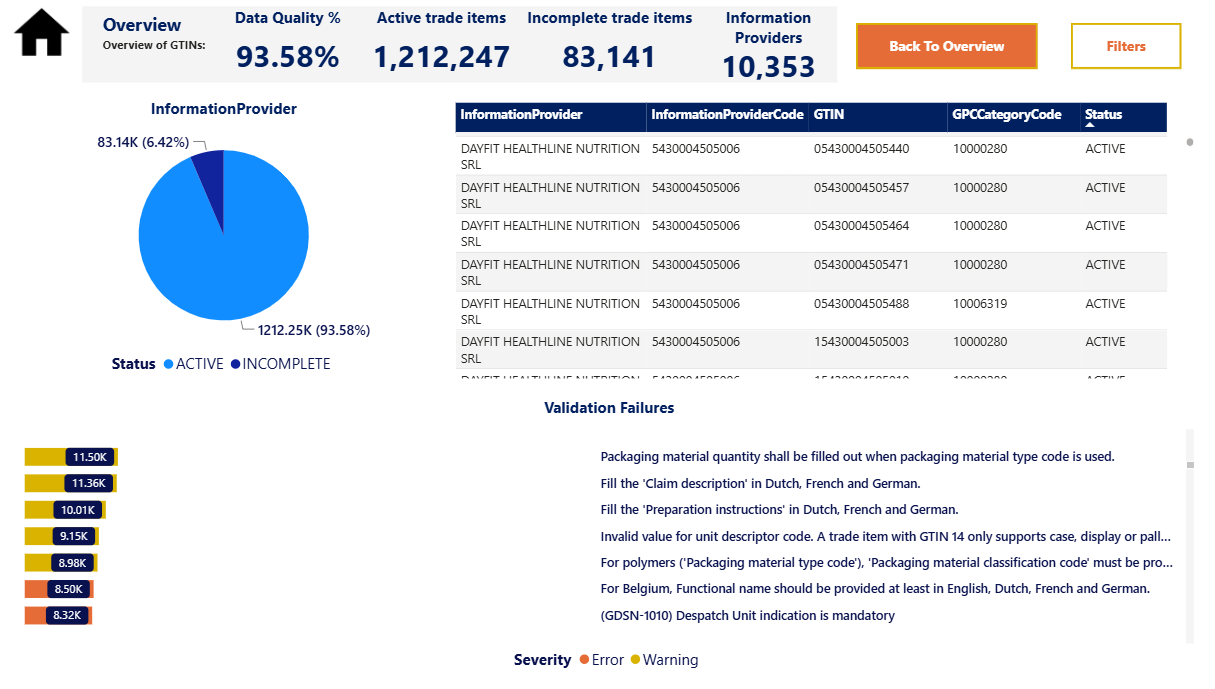
Vous souhaitez connaître le statut de tous les produits d’un fournisseur ? Dans l’aperçu général, cliquez sur « Supplier details ».

Vous accédez alors à l’aperçu suivant. Le filtre situé en haut à droite vous permet de rechercher le GLN ou le nom de votre fournisseur de données et de retrouver tous ses produits ainsi que leur statut dans le tableau. Vous pouvez également rechercher un GTIN spécifique.
Dans la section « Validation Failures » en bas de la page, vous trouverez un aperçu des warnings et des errors présents dans les produits filtrés. Dans le tableau, vous pouvez également sélectionner la ligne correspondant à un GTIN spécifique. Seuls les éventuels errors et warnings du produit sélectionné seront alors mis en évidence dans l’aperçu.
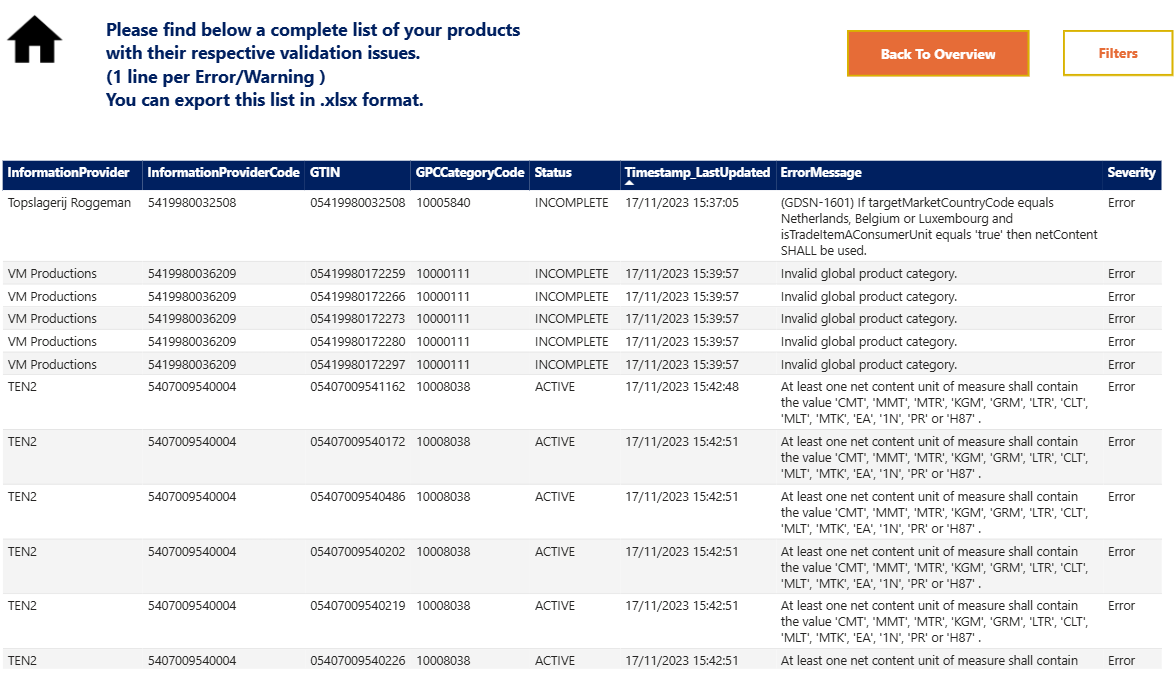
Vous souhaitez aller encore plus loin dans les détails ? Le bouton « Full Details » vous donne accès à un aperçu détaillé de tous les errors et warnings par GTIN. Vous pouvez filtrer par fournisseur ou par produit, mais aussi selon les articles incomplets ou des messages d’erreur spécifiques.

Audit report
Le rapport d’audit vous fournit les informations nécessaires sur l’exactitude des fiches produit publiées pour vous, après la réalisation d’un audit de contenu par GS1. Lescore est calculé uniquement pour les GTIN ayant participé à l’audit.
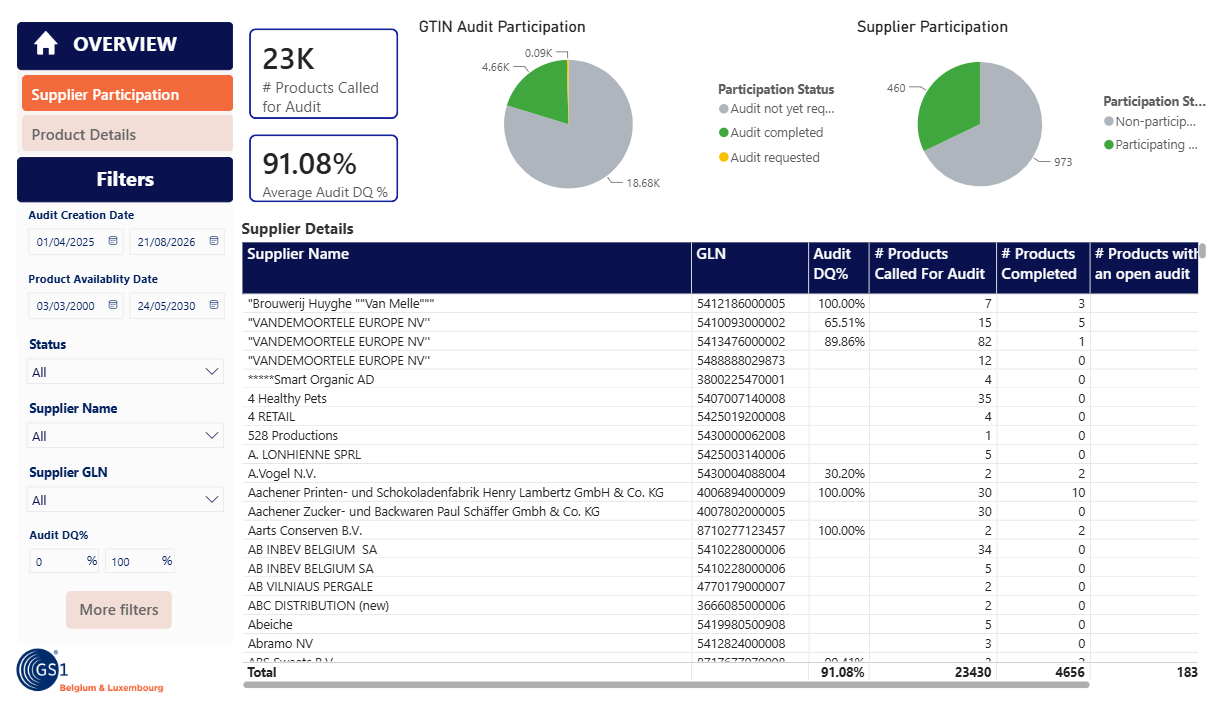
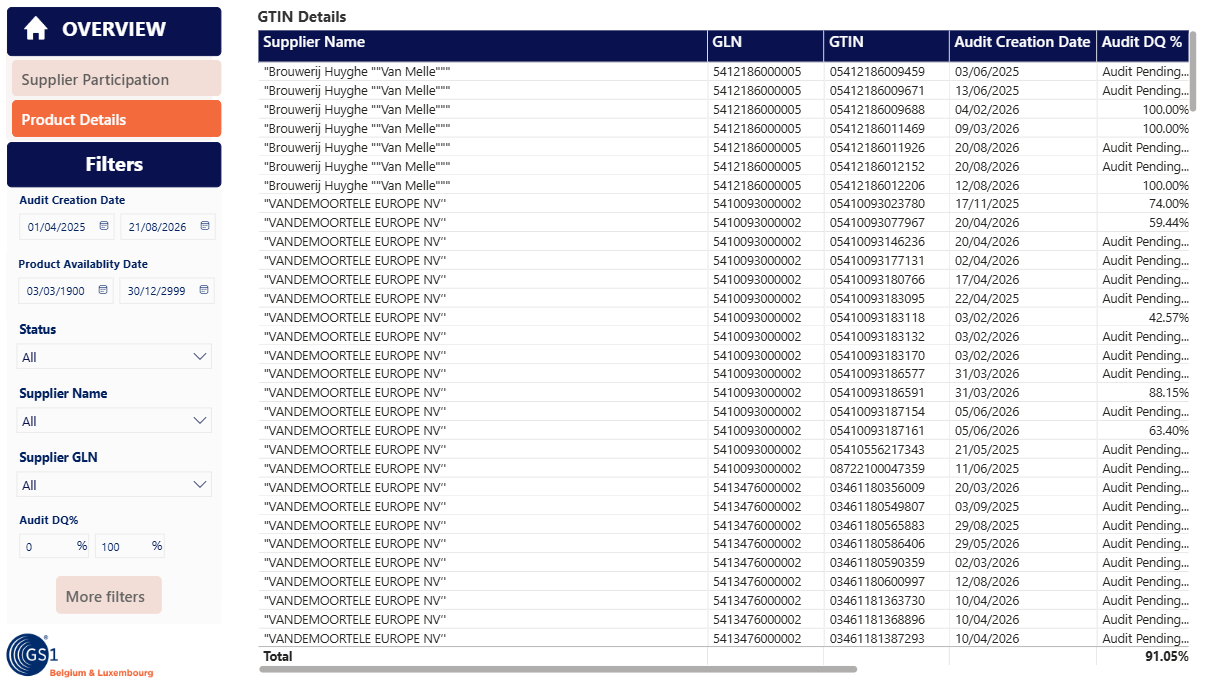
Le bouton « Product Details » vous permet d’accéder à un deuxième tableau dans lequel les données sont affichées au niveau du GTIN. Faites défiler le tableau vers la droite pour afficher toutes les colonnes.
Utilisation pratique des rapports
Vous souhaitez utiliser ces rapports en tant que preneur de données ? Voici une procédure que vous pouvez suivre.
- Déterminez le fournisseur et/ou les articles dont vous souhaitez contrôler la qualité des données. Dans My Product Manager, le GLN (fournisseur) et le GTIN (articles) sont les clés d’identification uniques. Veuillez donc à les avoir à portée de main !
- Commencez par le « Validation Report » et filtrez sur le GLN/GTIN.
- Vous ne voyez pas le fournisseur et/ou les articles ? Plusieurs causes sont possibles :
- Votre fournisseur ne dispose pas d’une connexion My Product Manager Share valide. Sur cette page, vous trouverez une liste à jour de tous les utilisateurs enregistrés sur My Product Manager Share. Vérifiez donc toujours si votre fournisseur y est actif. Si ce n’est pas le cas, vous pouvez lui demander d’activer sa connexion. Votre fournisseur peut suivre ces étapes.
- Votre fournisseur n’a pas encore créé ou publié le produit. Demandez-lui de vérifier si l’article existe dans My Product Manager. Votre fournisseur peut suivre ces étapes.
- La publication n’est pas visible en raison d’une différence dans les paramètres. Par exemple, si vous choisissez de recevoir uniquement les articles utilisant le data model FMCG alors que votre fournisseur publie selon le data model DIY, il est possible que vous ne voyiez pas la fiche. Contactez support@gs1belu.org afin de déterminer la solution appropriée.
- Vous voyez bien les produits ? Vérifiez alors leur statut.
- Les GTIN ayant le statut « ACTIVE » sont publiés de manière valide conformément au data model correspondant. Aucune autre action n’est nécessaire.
- Les GTIN ayant le statut « INCOMPLETE » sont incomplets et ne sont pas visibles pour vous dans « Mes produits ». Pour résoudre ce problème, le fournisseur doit apporter les modifications nécessaires et republier les données. Votre fournisseur peut suivre ces étapes.
En tant que preneur de données, vous pouvez consulter via la section « Full Details » pour identifier précisément les erreurs qui bloquent la fiche.
- Vous ne voyez pas le fournisseur et/ou les articles ? Plusieurs causes sont possibles :
- Pour tous les articles valides dans le « Validation Report », vous pouvez effectuer un contrôle supplémentaire dans l’« Audit Report ». Ici aussi, filtrez sur le GLN et/ou le GTIN.
- Vous ne voyez pas l’article ? Il ne remplissait probablement pas toutes les conditions pour entrer dans le périmètre de l’audit. Vous trouverez les conditions ici.
- Vous voyez bien l’article ? Vous pouvez alors vérifier son statut :
- Si le statut est « New » et qu’aucun score n’est indiqué, le GTIN doit encore être audité. Demandez à votre fournisseur de lancer l’audit.
- Le score est inférieur à 100 % ? Cela signifie que les données dans My Product Manager ne correspondent pas aux informations figurant sur l’étiquette. Demandez à votre fournisseur d’apporter les modifications nécessaires et de demander un nouvel audit.
- Le score est de 100 % ? Les données sont alors entièrement correctes et aucune autre action n’est nécessaire.