
Le rapport de validation vous permet, en tant que fournisseur de données, de voir en un coup d'œil si vos produits sont publiés complètement et quelles sont les règles de validation qui vous posent le plus souvent un problème.
Le rapport de validation est disponible dans My Product Manager.
Où trouver le rapport dans My Product Manager ?
Vous avez accès au rapport de validation dans My Product Manager.
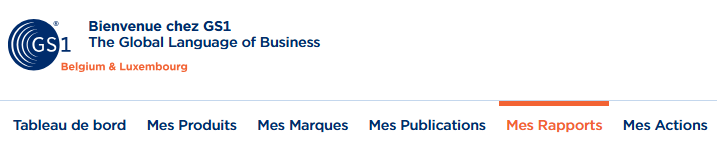
Vous trouvez le rapport lié à votre GLN dans l’onglet « Mes rapports ».
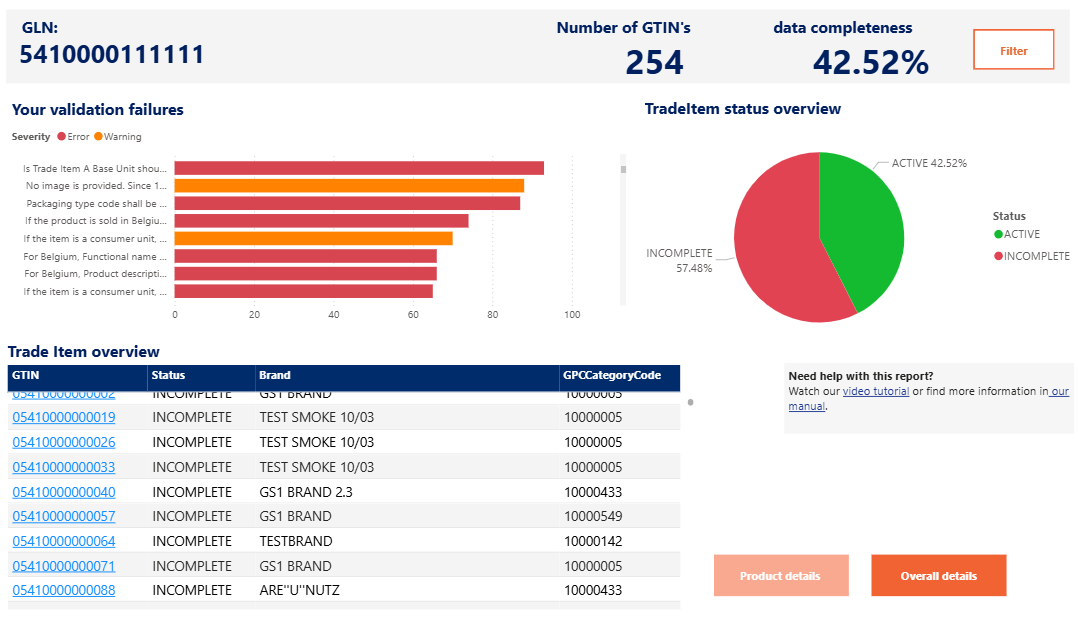
Sous cet onglet, vous trouverez une vue d’ensemble de tous vos GTIN et les éventuels avertissements (warnings) et erreurs (errors) qui y sont liés.
Vous trouverez aussi votre score de complétude, qui indique le pourcentage de vos produits publiés avec un set de données complet.
Attention : si vous publiez de GS1 GDSN vers My Product Manager, vous devez corriger les fiches produit directement dans votre propre datapool. Recherchez donc le GTIN concerné dans votre système et modifiez ou complétez l’attribut indiqué dans le rapport.
1. Your validation failures
Il s'agit d'une liste d'erreurs (errors) en rouge et d'avertissements (warnings) en orange liés à vos produits. Les problèmes les plus fréquents apparaissent en haut de la liste. Vous pouvez sélectionner une ou plusieurs validations en utilisant la touche Ctrl. Dès que vous faites une sélection, les deux autres tableaux s’adaptent et affichent uniquement les informations des GTIN pour lesquels une ou plusieurs des règles sélectionnées échouent.
Via les trois points (more options) en haut, vous pouvez aussi exporter les règles de validation.
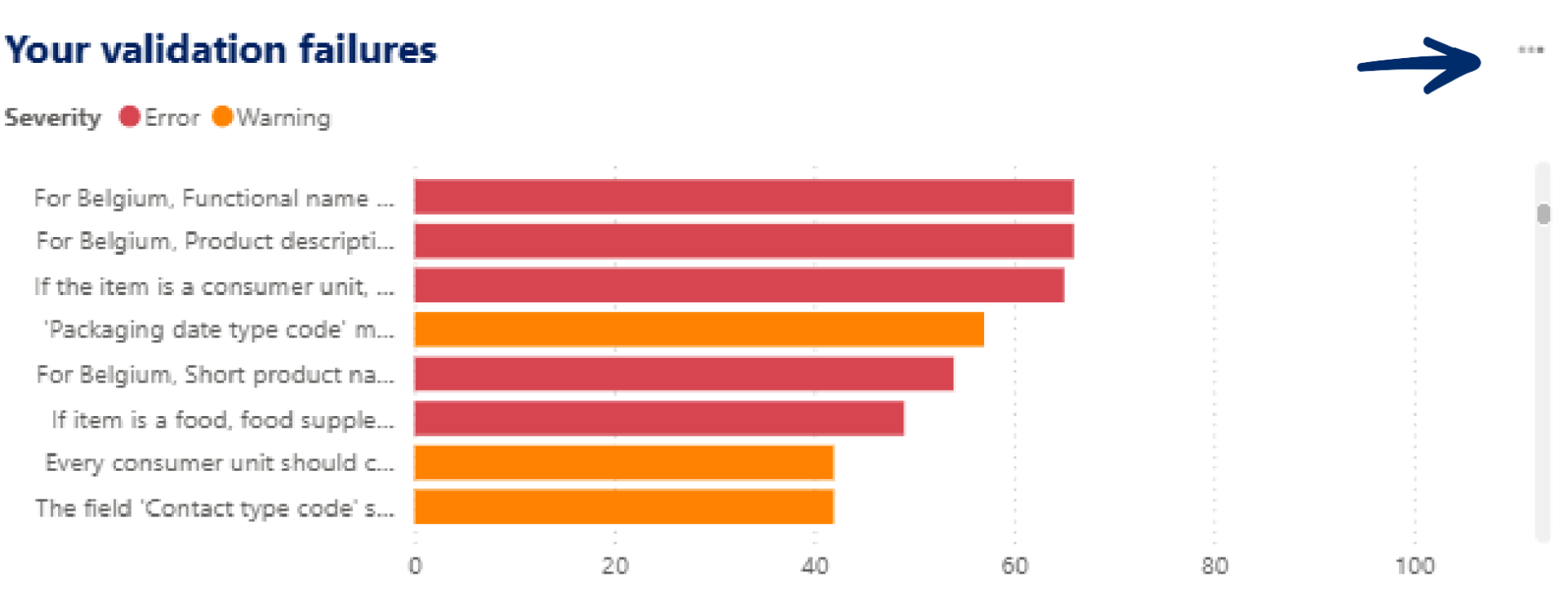
- Les erreurs (errors) sur les produits sont bloquantes > elles empêchent la visibilité pour les preneurs de données. Il est donc indispensable de corriger ou compléter ces fiches produit.
- Les avertissements (warnings) ne sont pas bloquants > les produits sont visibles pour les preneurs de données.
Cependant, les informations produit ne sont PAS conformes aux accords sectoriels définis dans le modèle de données et les règles de validation associées.
Nous vous conseillons de corriger à la fois les erreurs bloquantes et les avertissements non bloquants. Cela permettra d’améliorer la qualité des données, et de garantir aux preneurs de données ainsi qu’aux consommateurs finaux une information produit complète et correcte.
Attention ! Les avertissements peuvent devenir des erreurs à l’avenir.
2. TradeItem status overview
Ce graphique montre la répartition entre les produits actifs et les produits incomplets. Dès que vous effectuez une sélection dans une autre visualisation ou via le filtre, le graphique s’adapte et affiche les pourcentages correspondant aux produits sélectionnés.
3. Trade Item Overview
Ce tableau reprend tous les GTIN qui ont été sélectionnés via les autres visualisations ou via le filtre.
Le GTIN est un lien direct vers la fiche produit dans My Product Manager, où vous pouvez résoudre les éventuelles validations.
En haut du tableau, vous retrouvez l’icône « more options », qui permet d’exporter les données.
Utilisation du filtre
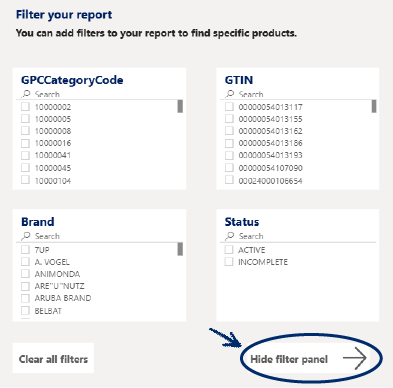
Pour retrouver un ou plusieurs GTIN spécifiques dans l’aperçu et consulter leurs détails, vous pouvez utiliser le filtre. Celui-ci permet de rechercher sur base de :
- un ou plusieurs de vos GTIN ;
- des codes GPC brick ;
- des marques ;
- et le statut du produit dans My Product Manager.
Pour masquer le filtre, utilisez le bouton en bas de l’écran.
Product Details
En cliquant sur « Product Details » vous accédez à une visualisation dédiée pour ce GTIN.
Vous y trouverez :
- quelques caractéristiques de base ;
- un lien direct vers le GTIN dans My Product Manager ;
- et une liste de toutes les règles de validation encore à résoudre pour ce produit.
Cette liste peut également être exportée, comme dans l’aperçu général.
Via « Back to the overview », vous revenez à l’aperçu général.

Overall Details
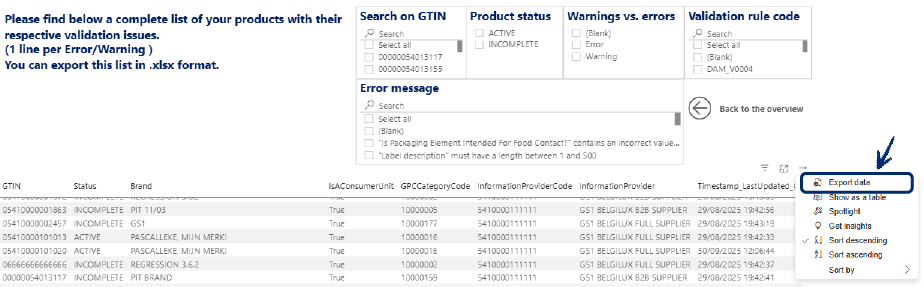
En cliquant sur « Overall details », vous accédez à une visualisation séparée qui affiche une liste récapitulative de toutes les validations qui doivent encore être résolues.
Grâce aux filtres, vous pouvez limiter le nombre de lignes affichées dans la liste.
Via l’option « more options », vous pouvez exporter ces données.
Quelle connexion utilisez-vous ?
- Vous envoyez vos données à notre datapool via une connexion M2M (machine-to-machine) ? Connectez-vous alors à votre système interne de gestion des informations produit.
- Vous utilisez une autre datapool GDSN ? Connectez-vous au système proposé par cette datapool.
- Vous utilisez l’interface web de ‘My Product Manager’? Connectez-vous ici et suivez les étapes ci-dessous.
Résoudre les erreurs via My Product Manager
Nous vous conseillons de suivre la méthode de travail suivante. D'autres options existent.
- Ouvrez l’onglet “Mes rapports”,
- Consultez les messages d’erreur qui y sont listés,
- Corrigez chaque attribut ou produit pour lequel une erreur est mentionnée dans le rapport, ou complétez les données nécessaires. La vidéo de démonstration mentionnée précédemment vous montre comment procéder dans le rapport,
- Enregistrez vos modifications,
- Répétez ces étapes pour chaque erreur et/ou produit.
Vous souhaitez adapter vos données via Excel ou en groupe ? Découvrez ici comment procéder.
Le rapport de validation fonctionne en temps réel. Cela signifie qu’il est mis à jour automatiquement dès que vous modifiez une fiche produit.
- Vous ne voyez plus le message d’erreur ? Cela signifie que l’erreur est résolue.
- Le message est toujours visible ? Une adaptation est encore nécessaire.